

Claude Cowork da zero: guida pratica con prompt
E tutorial video. Dal download di Claude Cowork fino alle skill, i connettori e gli agenti AI: tutto quello che ti serve per usarlo bene nel tuo lavoro.

Claude Cowork cambia il modo di lavorare con l’intelligenza artificiale. Smetti di copiare e incollare lo stesso contesto a ogni nuova chat: l’AI lo trova da sola dentro la tua cartella, capisce il progetto e ti consegna risultati pronti da usare.
Cowork lavora dentro i tuoi file: legge documenti, prepara brief, risponde alle email, coordina più agenti su una stessa ricerca e costruisce piccole app che si aggiornano da sole. Colleghi la cartella, dai un’istruzione e trovi i risultati salvati sul computer.
Questa guida ti porta da zero agli utilizzi avanzati: vedremo come installare Cowork e collegare la prima cartella, come creare le skill per automatizzare i compiti ripetitivi, come usare i connettori per collegare l’AI ai tuoi strumenti, come gestire agenti in parallelo e app che costruisci parlando con Claude.
Trovi tutti i prompt e tre skill pronte da caricare in Cowork per partire subito. Questa newsletter completa il video corso gratuito che ho pubblicato su YouTube: il tutorial è qui sotto.
Quando arriverai alla fine di questa guida saprai collegare Cowork ai tuoi file, avviare agenti su compiti concreti e costruirti un sistema che ricorda il contesto tra una sessione e l’altra.
Nelle prossime newsletter ti insegnerò utilizzi avanzati di Cowork e come usare Claude Code e Codex di OpenAI. Se ti interessa, iscriviti gratis per non perderle: riceverai anche 300 prompt pronti da usare e oltre 50 risorse per studiare l’AI.
Che cos’è Claude Cowork
Claude Cowork è l’app desktop di Anthropic che permette a Claude di lavorare sui file del tuo computer e sugli strumenti che colleghi, automatizzando compiti ripetitivi con le skill.
Il modello che alimenta la chat e Cowork è lo stesso, la differenza sta nel perimetro di lavoro: nella chat devi ricostruire ogni volta il contesto, in Cowork il contesto vive nei file, nelle istruzioni, nelle competenze insegnate e negli strumenti collegati.
Per questo Cowork ha senso quando vuoi far fare all’AI qualcosa di più concreto di una risposta: per esempio creare documenti, riordinare materiali, leggere file, preparare report, costruire piccole dashboard, usare Gmail o coordinare più agenti sullo stesso obiettivo.
Come usare Claude Cowork e dove scaricarlo
Cowork si usa dall’app desktop di Claude. Vai a questa pagina, scarichi l’app per Mac o Windows, fai login con il tuo account e apri una nuova sessione di lavoro.
Devi scegliere una cartella: il luogo in cui Cowork può leggere, creare e modificare file in base ai permessi che gli concedi.
La tentazione iniziale è collegare tutto: dai progetti dei tuoi clienti alle note dell’app preferita, fino alla cartella dei download.
Evitalo.
Per il primo test crea una cartella piccola, per esempio: esperimenti-claude- Dentro metti pochi file utili: una trascrizione, un documento di contesto, una lista di attività e una bozza.
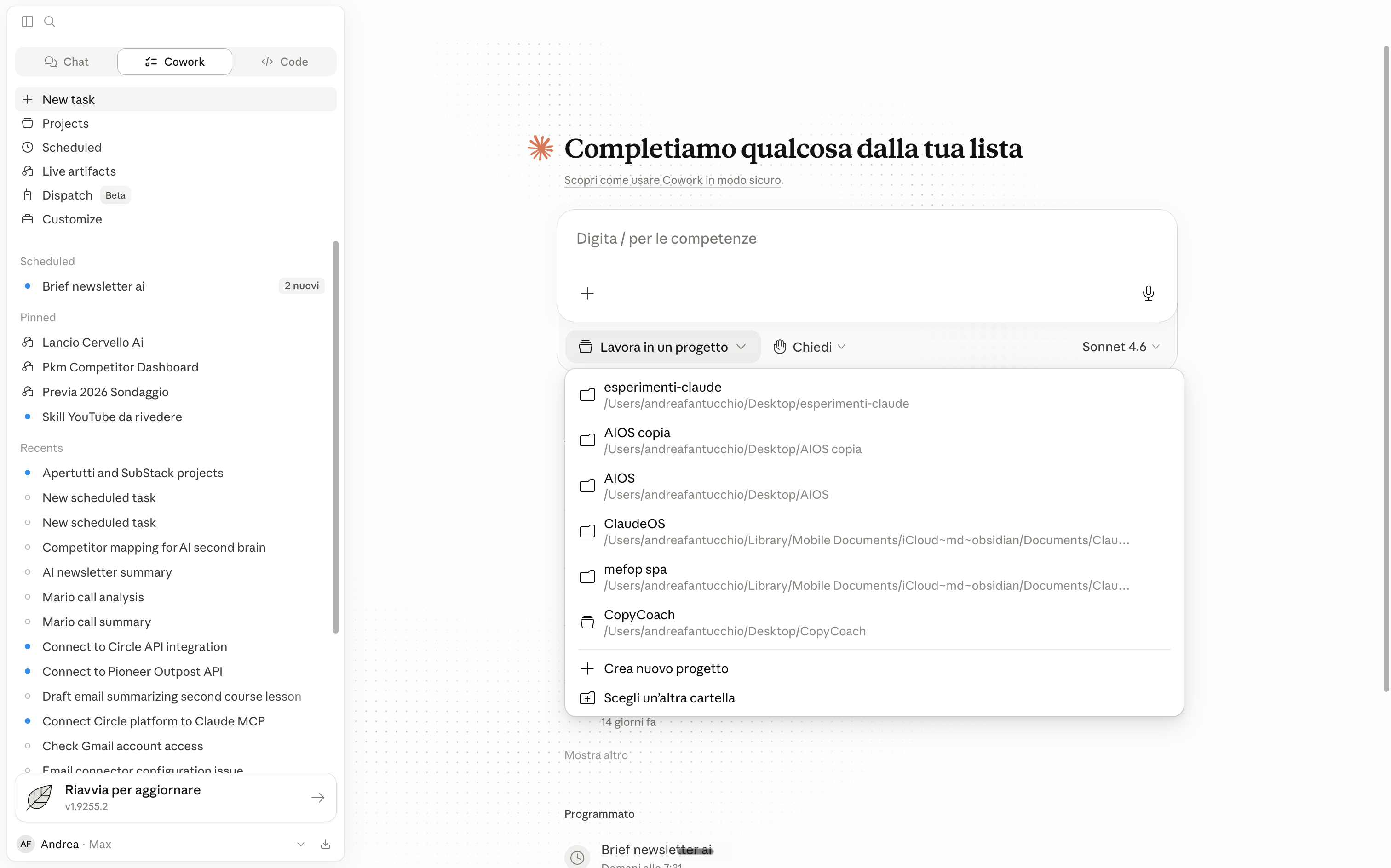
Clicca su “Lavora in un progetto”, collega la cartella e usa questo prompt:
Leggi i file presenti in questa cartella.
Dimmi che cosa capisci del progetto, quali informazioni mancano e quali tre attività potresti svolgere subito senza uscire da questo workspace.
Prima di modificare file, chiedimi conferma.
Claude Cowork non è gratis
Cowork richiede un piano Claude a pagamento. Oggi hai tre opzioni: il piano Pro e due versioni del piano Max. In questa pagina trovi i prezzi sempre aggiornati.
Per decidere se ha senso pagare, parti dai tuoi processi: usi l’AI per domande veloci, brainstorming o riscritture semplici? La chat gratuita può bastare.
Se lavori spesso con documenti, cartelle, email, ricerche, contenuti e materiali di progetto, Cowork ha senso.
Prendi una call di lavoro: con la chat devi caricare la trascrizione, spiegare chi sono le persone, descrivere il progetto, chiedere il riassunto, copiare il risultato, salvarlo e magari trasformarlo in attività. Con Cowork puoi avere una cartella del progetto, la trascrizione già dentro, un file con le istruzioni e una skill che conosce il formato del brief.
A quel punto scrivi:
Leggi la call più recente nella cartella.
Preparami un brief con decisioni, attività aperte, rischi e prossimi passi.
Salva il risultato nel workspace.
La prima regola: una cartella, un progetto
Cowork funziona bene quando i confini sono chiari.
Io partirei da una regola semplice: una cartella, un progetto.
Se stai lavorando a un video YouTube, crea una cartella per quel video. Dentro puoi mettere trascrizione, outline, note, fonti, prompt, immagini e bozze di titolo o descrizione.
Se lavori con un cliente, crea una cartella per quel cliente e inserisci contratto, appunti delle call, obiettivi, materiali ricevuti, documenti prodotti e prossime attività.
Evita di mischiare dieci progetti, file vecchi, documenti senza nome e materiali che appartengono a contesti diversi. Usa Claude per tenere pulita la cartella, con questo prompt:
Leggi i file presenti in questa cartella.
Dimmi se ci sono file fuori posto, duplicati o materiali che appartengono a un progetto diverso.
Proponi una struttura più ordinata, ma non spostare nulla prima che io approvi.
Skill: insegnare a Cowork un compito ricorrente
Le skill sono una delle parti più utili di Cowork: insegni a Claude come vuoi svolgere un compito e lui lo ricorderà.
Pensa a una copertina YouTube: ogni volta potresti rispiegare pubblico, stile visivo, colori, formato, cosa evitare, dove mettere il testo e quale tono vuoi. Crea una skill e Cowork creerà copertine coerenti ogni volta.
Lo stesso vale per articoli, email, brief, report, offerte, trascrizioni, post LinkedIn, riassunti di call e materiali didattici.
Il modo più semplice per creare una skill è farti intervistare. Usa questo prompt:
Aiutami a creare una skill per [DESCRIVI BREVEMENTE IL COMPITO].
Guidami con massimo 15 domande, usa un linguaggio non tecnico.
Alla fine produci una bozza di istruzioni pronta da salvare come skill.
Crea 3 casi di test realistici e dimmi come posso capire se la skill funziona.
Prima di chiudere, fai una ricerca online sugli ultimi aggiornamenti di Cowork e spiegami come attivare la skill nell’app.
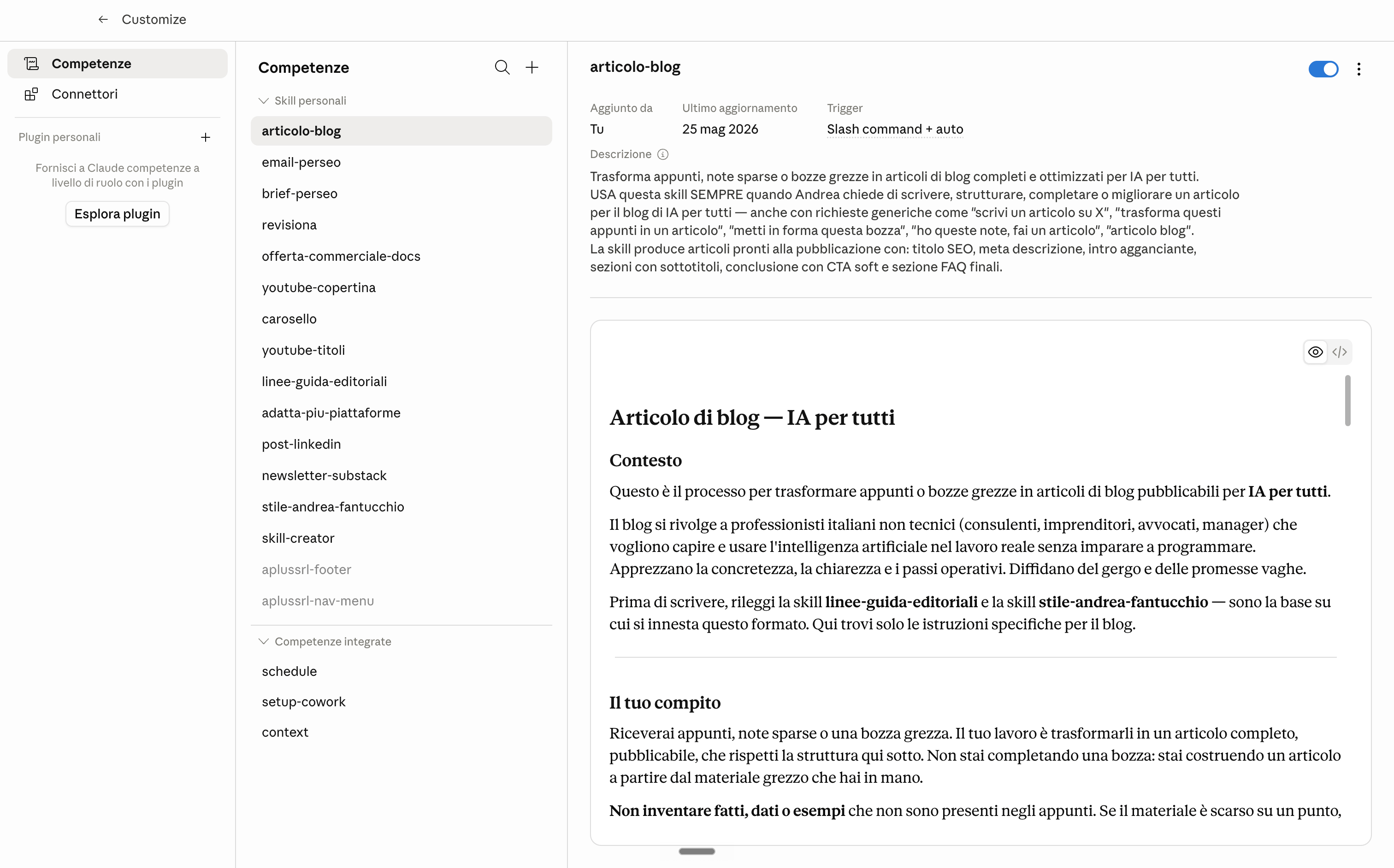
Testa la skill finché non ti soddisfa e spiega a Claude come modificarla se qualcosa non funziona. Non accontentarti del primo risultato: stressa la competenza finché non rispetta le tue aspettative.
Tre skill gratis da scaricare
Per evitarti la fase “pagina bianca”, ti regalo tre skill già pronte. Le installi una volta, le hai per sempre.
Come caricare una skill in Cowork
Le skill sono file in formato .md. Per installarne una ti basta scaricarla e fare doppio click: Cowork apre una finestra di conferma e la aggiunge alle tue competenze. In alternativa, trascina il file nel pannello “Customize” → “Competenze”.
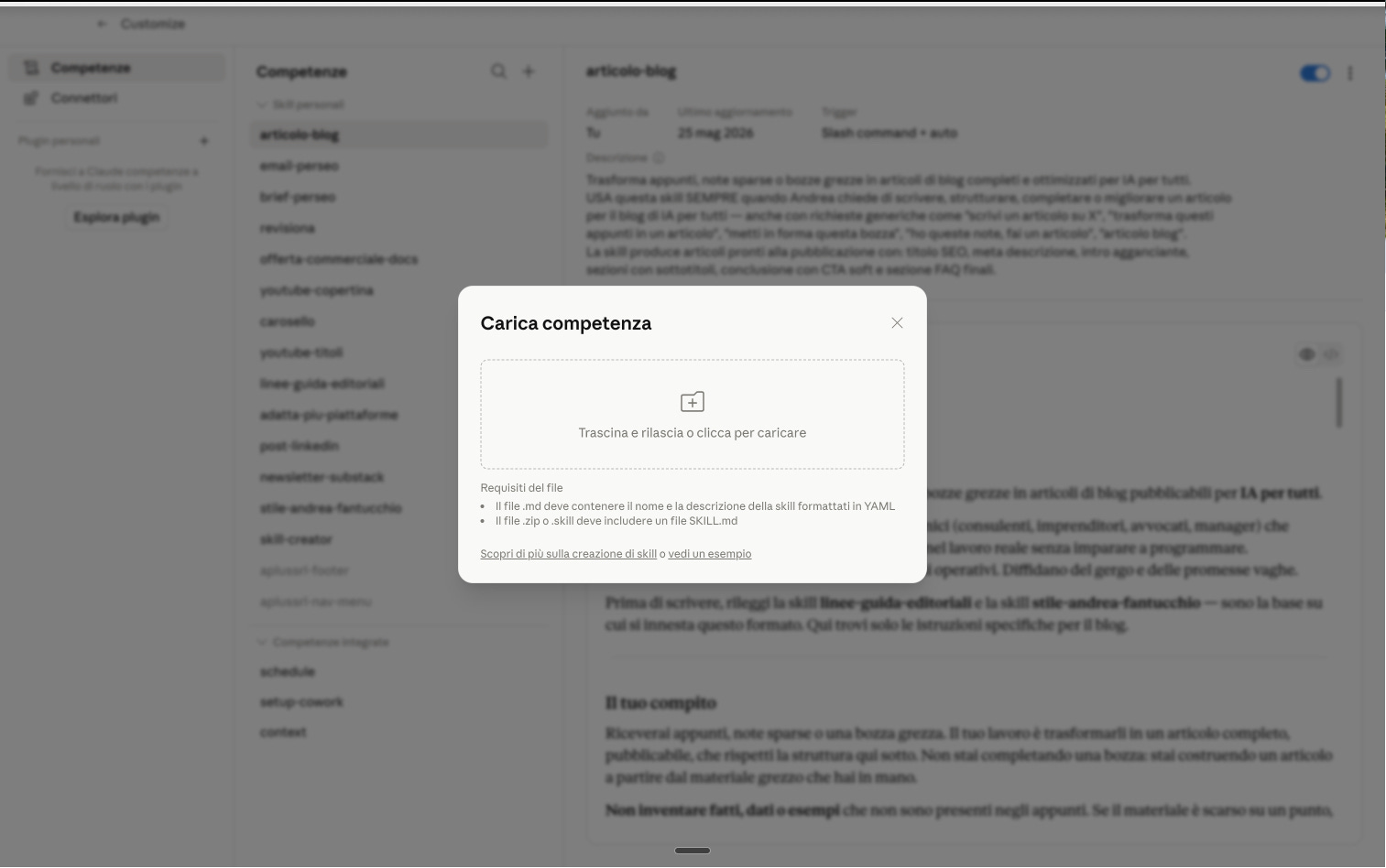
Dopo l’installazione la skill compare nella lista. Per testarla, apri una nuova sessione e scrivi: “Usa la skill [nome] e mostrami un esempio.” Se il risultato rispecchia quello che hai impostato, è operativa.
Le tre skill
Live artifact con intervista — Cinque domande, un piano, una piccola app costruita sui tuoi dati e testata prima della consegna. Per dashboard che non sembrano abbozzi.
Onboarding cartella nuova — Collega una cartella, falla analizzare. Ricevi contesto, cosa manca, tre attività possibili e, se serve, una struttura più pulita. Niente viene toccato senza il tuo ok.
Cattura veloce idee — Detti un’idea al volo, la skill la classifica (task, nota, bozza, decisione, domanda aperta) e la salva nel posto giusto. Zero attrito tra pensiero e archivio.
Connettori: collega Cowork ai tuoi strumenti
Con un connettore, Cowork può usare uno strumento collegato al tuo account.
Nel video mostro Gmail: Claude legge le newsletter arrivate negli ultimi giorni, seleziona le notizie più interessanti e prepara un documento.
Collegare email, calendario, documenti, strumenti aziendali o piattaforme con dati di clienti richiede attenzione.
Puoi concedere a Claude permessi di lettura e permessi di scrittura: con i primi Cowork recupera informazioni, con i secondi crea, modifica o cancella file.
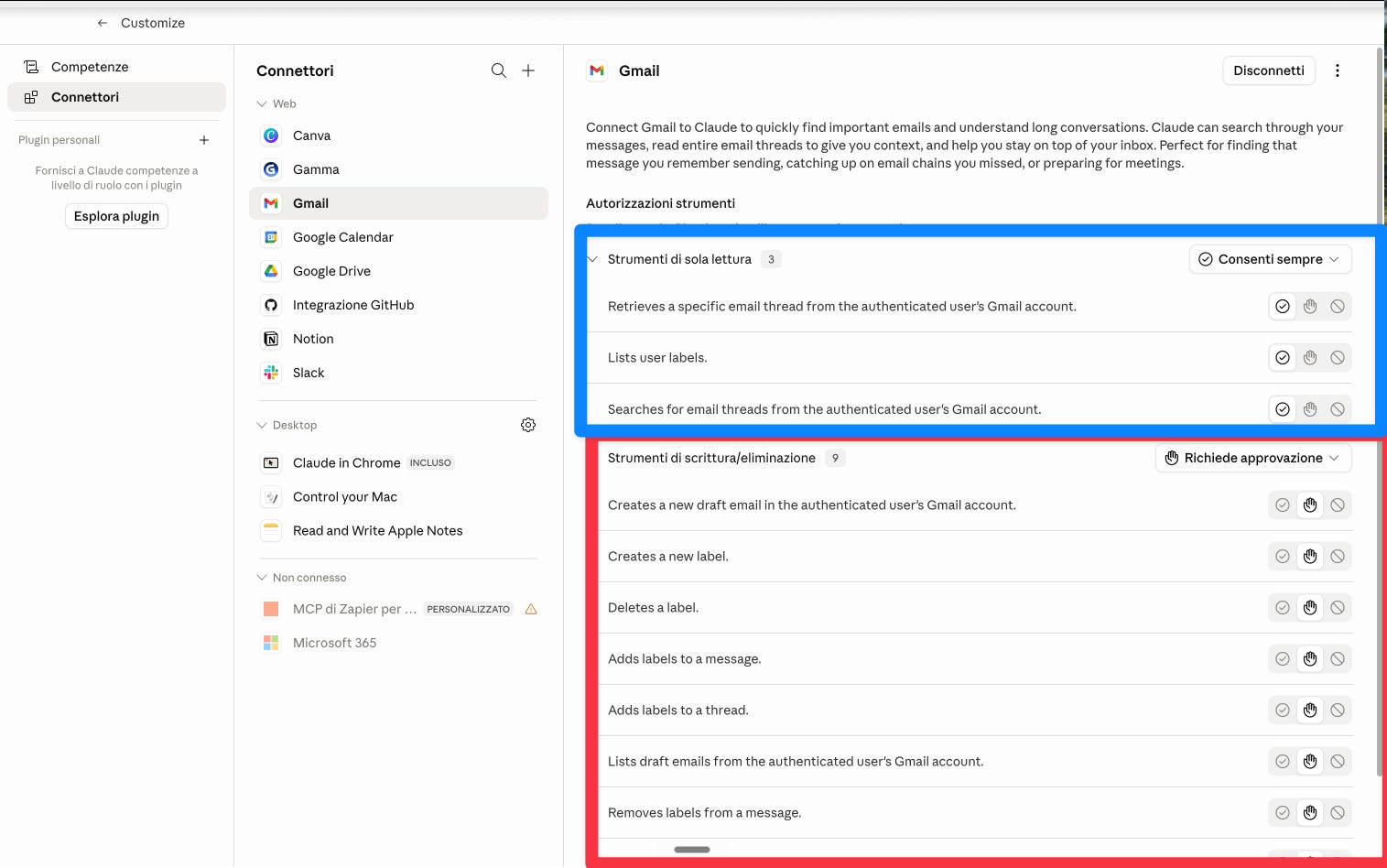
Le tre icone che vedi accanto a ogni attività nel pannello dei connettori funzionano così:
Spunta: Claude svolge quell’attività in automatico, senza chiederti conferma.
Mano: Claude deve sempre chiederti il permesso prima di procedere.
Divieto: Claude non può svolgere quell’attività.
Se colleghi Cowork al tuo calendario Google e a Gmail con soli permessi di lettura, può creare un brief della settimana con questo prompt:
Leggi gli appuntamenti del mio Google Calendar fissati per i prossimi sette giorni.
Leggi i thread di email arrivati nel mio account Gmail negli ultimi sette giorni ed estrai le comunicazioni che richiedono una mia attività o feedback.
Per le email concentrati solo sulle ultime due email di ogni thread.
Crea un file md con il brief di attività per la prossima settimana.
Quando un compito svolto da Claude ha conseguenze irreversibili, imposta sempre l’icona della mano su quella attività. Prima di inviare una fattura al cliente vuoi rivederla: metti la mano sull’azione “crea bozza email” e Claude si fermerà ad aspettare il tuo ok.
Cosa sono agenti AI e sub-agenti
Claude può trasformarsi nel manager di una squadra di assistenti virtuali specializzati in compiti specifici.
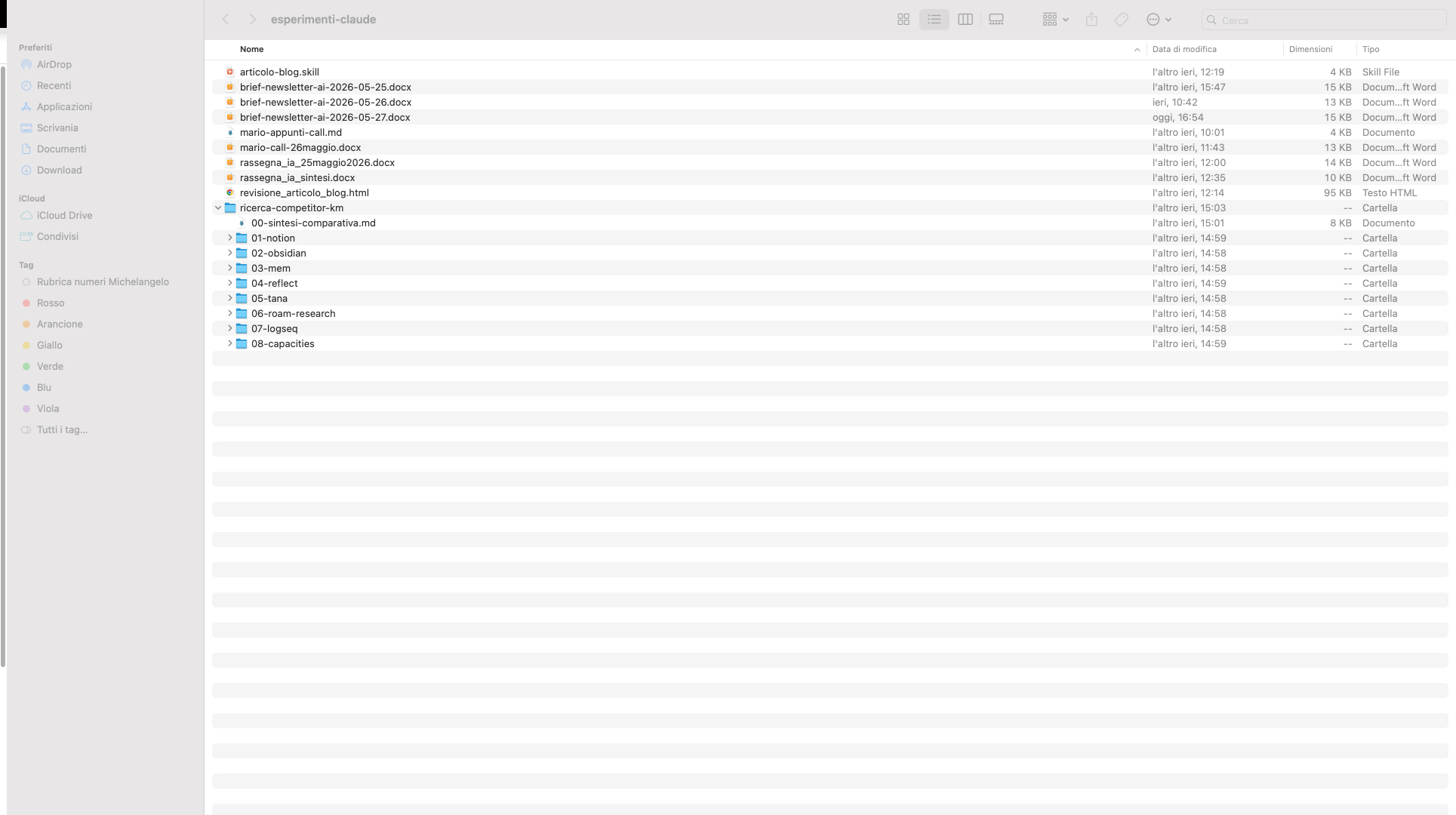
Nel video ho chiesto a Cowork di creare una squadra di agenti per comparare otto applicazioni diverse: Notion, Obsidian, Mem, Reflect, Tana, Roam, Logseq e Capacities.
Potrei chiedere a Claude di fare tutto da solo, ma avrei risultati peggiori. Nelle conversazioni lunghe l’AI tende a perdere qualità: ha troppe informazioni da gestire e quelle meno recenti vengono trattate peggio. Dividendo il compito tra agenti ogni assistente lavora su un perimetro ristretto, senza che le sue ricerche si mescolino con quelle degli altri.
Cowork crea un piano, divide l’attività in pezzi e assegna a ogni agente un prodotto da analizzare. Un agente lavora su Notion, uno su Obsidian, uno su Mem e così via. Ognuno crea una scheda nella propria cartella e alla fine Cowork mette insieme i risultati e produce una sintesi comparativa.
Il valore sta nel dividere bene il lavoro e scegliere il modello giusto. Opus 4.7 è perfetto per stilare il piano, Sonnet 4.6 se la cava meglio per attività come la scrittura.
Live artifact: crea web app senza codice
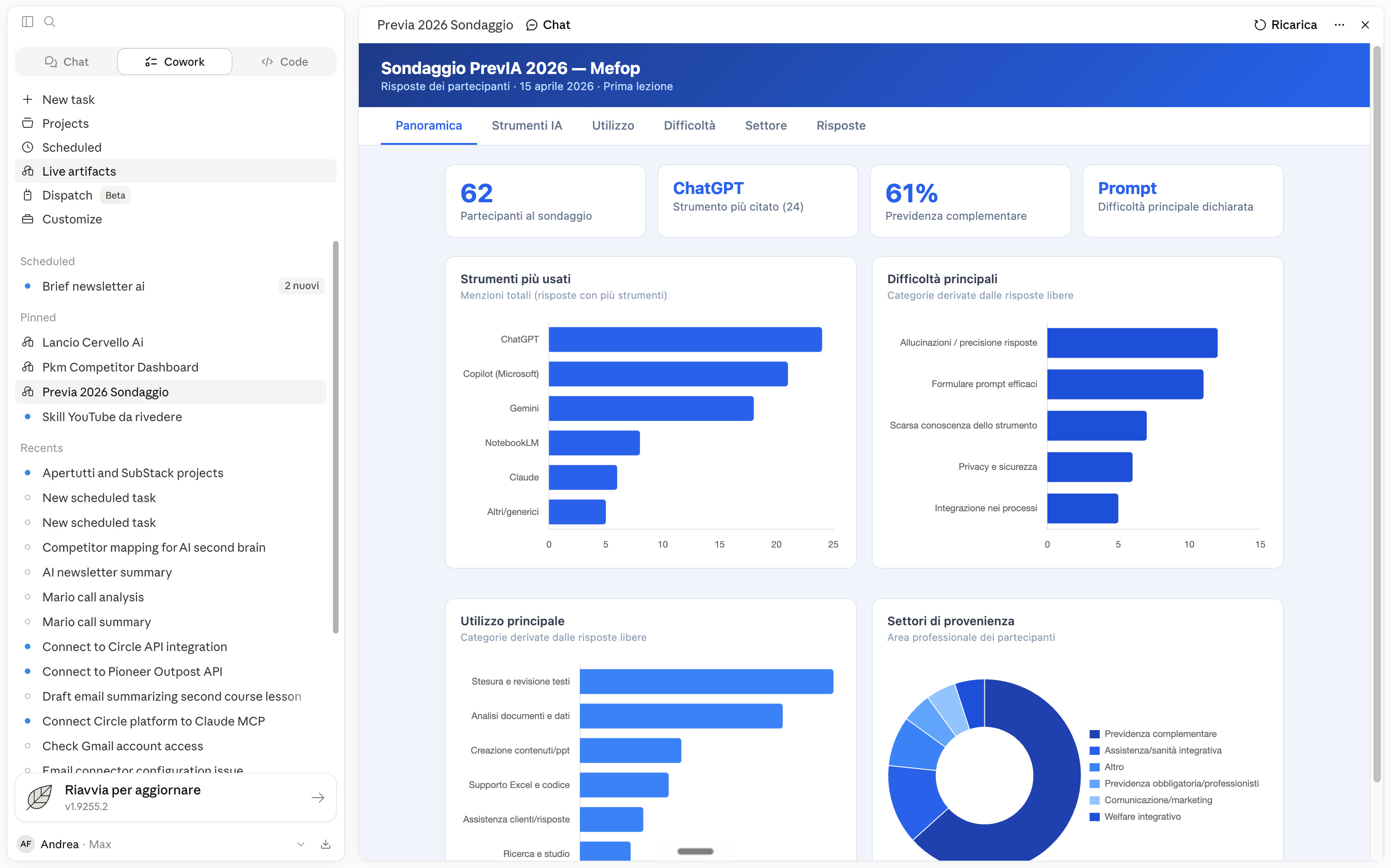
Dopo la ricerca sui competitor, nel video chiedo a Cowork di trasformare quei file in un live artifact: una piccola applicazione interattiva.
Nel mio caso diventa una dashboard con sintesi, schede prodotto, confronto, mappa di posizionamento e note personali.
La parte utile arriva quando la dashboard rende leggibili dati che prima stavano sparsi in file diversi. Con otto schede puoi leggerle una alla volta e con una tabella comparativa inizi a vedere differenze.
Con una dashboard puoi muoverti tra sintesi, dettagli e note con meno attrito.
Questo vale per confronti tra software, analisi fornitori, rassegne di articoli, report commerciali, dati di lancio, interviste e lezioni.
L’app è utile quanto sono buoni i file sorgente.
Automazioni: attività programmate in Cowork
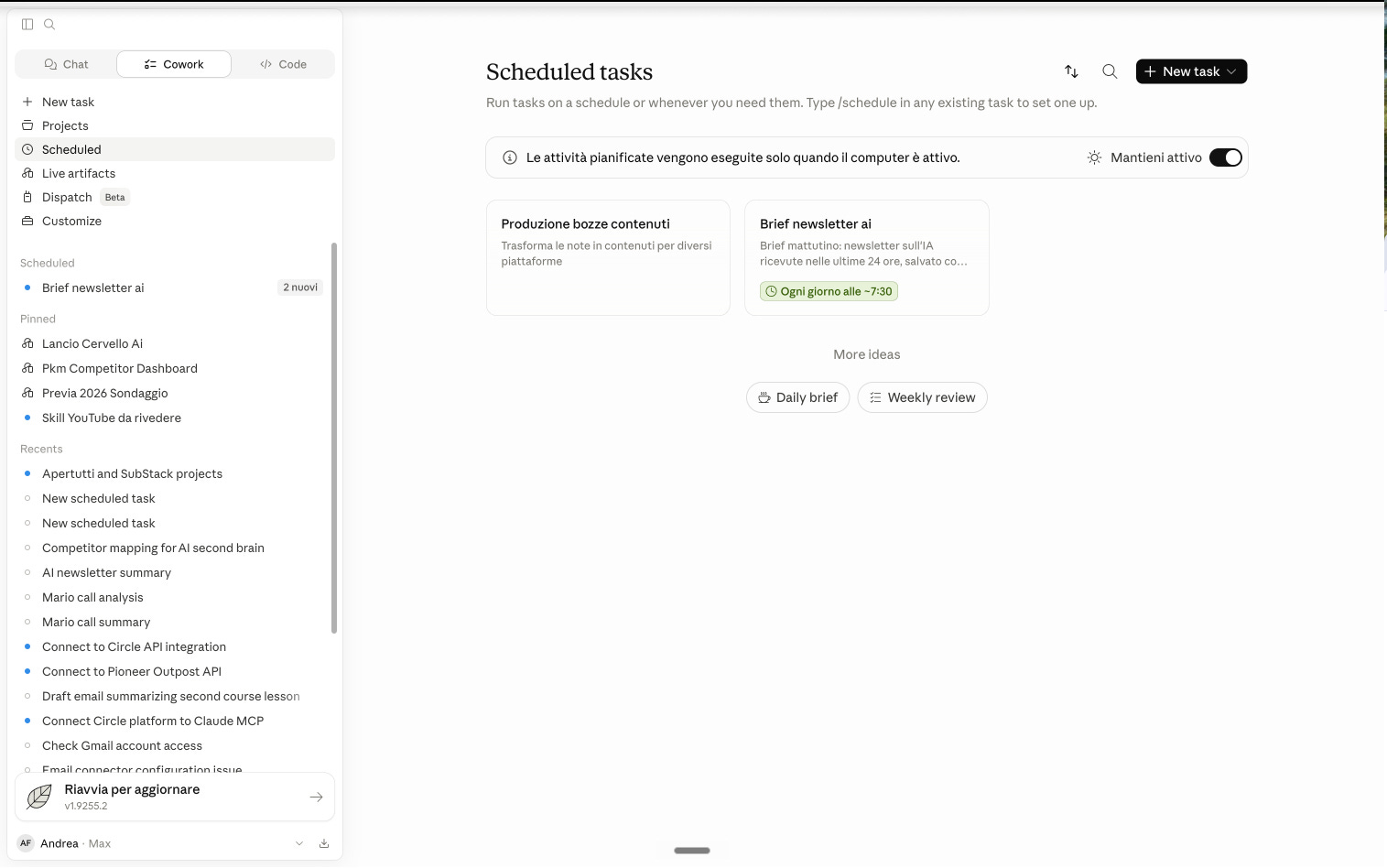
Un altro uso interessante sono le attività programmate: in inglese “Scheduled tasks” dal menu a sinistro.
Nel video creo un’automazione: ogni mattina Cowork legge le newsletter AI arrivate via email e prepara un brief.
Tu definisci un compito, una frequenza, una fonte e un risultato. Poi Cowork esegue. Esempio:
Ogni mattina alle 7:30 leggi le newsletter sull’intelligenza artificiale arrivate nelle ultime 24 ore.
Seleziona le notizie più utili per il pubblico di IA per tutti.
Crea un brief in formato documento dentro questa cartella.
Prima di lasciarla girare, testala. Guarda quali fonti legge, controlla che non prenda email inutili, verifica il formato del documento, sistema il prompt e poi pianifica.
C’è anche un limite pratico: se il computer o l’app sono chiusi, l’automazione parte solo quando li riapri. Per automazioni più robuste servono strumenti diversi, per esempio Claude Code o sistemi che girano su server.
Per iniziare bastano le attività programmate di Cowork: se un’attività ha una fonte, una frequenza e un formato di uscita, probabilmente può diventare un’automazione.
Il punto di partenza migliore
Se vuoi provare Cowork oggi, parti da una cartella piccola.
Dentro metti tre file:
una trascrizione;
un documento di contesto;
una lista di attività.
Poi usa questo prompt:
Leggi questa cartella.
Dimmi cosa capisci del progetto, quali file mancano, quali rischi vedi e quali tre attività potresti svolgere subito.
Non modificare nulla prima della mia conferma.
Se la risposta è buona, chiedi il primo output:
Crea un file
brief-progetto.mdcon: contesto, decisioni già prese, attività aperte, rischi e prossimi passi.Usa un tono operativo, chiaro e sintetico.
Poi apri la cartella, controlla se il file esiste, leggilo fuori dalla chat, correggi e ripeti.
Questo piccolo ciclo ti fa capire più di cento descrizioni teoriche. Cowork si valuta da lì: il file che ti lascia sul computer è utile o no?
Cinque skills e un cervello AI per Cowork
Fin qui hai abbastanza per partire. Cowork installato, una cartella collegata, tre skill in tasca e i prompt che mi hanno fatto risparmiare tanto tempo nell’ultimo mese.
Se vuoi andare oltre, abbonandoti alla versione a pagamento di questa newsletter trovi cinque skill avanzate:
una skill che ti intervista e produce una skill personalizzata che fa scrivere Claude nel tuo tono
una ricerca multi-agente per confronti seri tra prodotti, fornitori, normative
un brief settimanale automatico da Google Calendar e Gmail
una skill che trasforma trascrizioni di call in documenti operativi (decisioni, attività, blocchi)
un generatore di prompt che ti aiuta a scrivere meglio tutte le richieste a Cowork
E in più un kit per costruire il tuo secondo cervello AI: una struttura di cartella e file pronta da copiare, con cui costruisci dentro Cowork uno spazio stabile che ti segue tra un progetto e l’altro.
Puoi accedere a tutti i contenuti con 8 euro al mese o 80 euro all’anno.
Abbonandoti accedi anche a tutte le guide premium dell’archivio, le risorse, uno sconto del 10% sulla nostra Academy, l’Avamposto dei Pionieri, e sui 7 workshop in diretta per costruire insieme il tuo secondo cervello e collegarlo a un agente AI.