

Claude Code da zero: guida pratica con prompt e tutorial video
Come installare Claude Code, usarlo con VS Code e costruire skill, agenti, MCP e un secondo cervello AI.

Hai mai aperto una chat di intelligenza artificiale e pensato: “Ok, ora dovrò rispiegarle tutto da capo”?
Con agenti come Claude Code non serve: l’AI apre la cartella del progetto, legge i file, capisce le istruzioni, propone un piano, modifica documenti, lancia comandi, usa strumenti esterni, coordina agenti specializzati e gestisce il tuo computer.
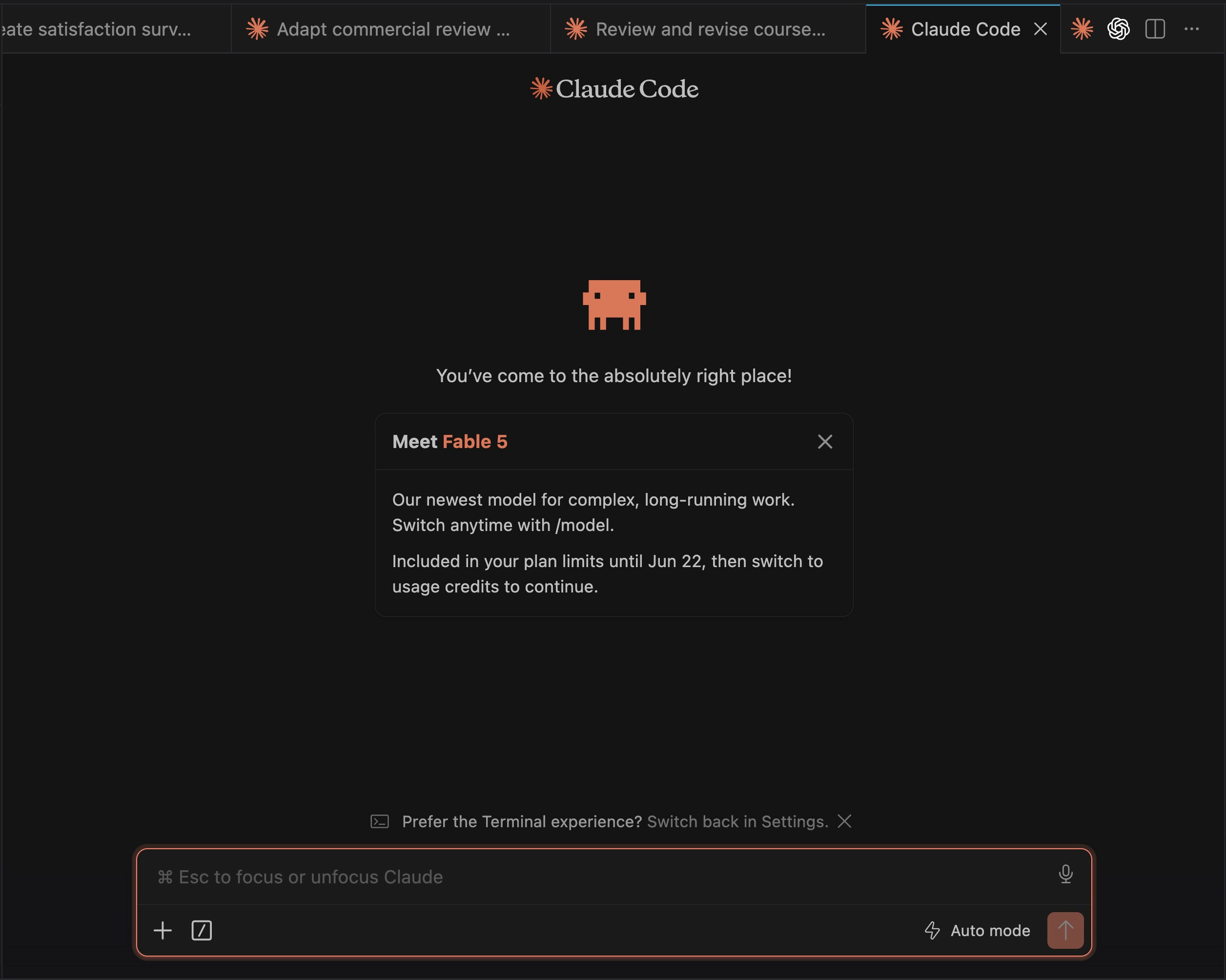
Nel video che ho appena pubblicato sul canale YouTube di IA per tutti parto da zero: installazione, VS Code, CLAUDE.md, memoria, comandi base, Plan Mode, skill, hook, MCP, sub-agenti e automazioni che possono girare anche quando non sei davanti al computer.
Tranquillo, ci sono tanti nomi tecnici, ma i concetti di base sono estremamente semplici.
Per ora segnati questa frase: io non sono uno sviluppatore eppure uso Claude Code tutti i giorni per gestire documenti, attività e dati della mia azienda e della mia vita personale.
Trascrivo meeting, creo semplici app per gestire il rapporto con i clienti, coordino i miei allenamenti, la lista delle cose da fare e l’analisi dei competitor. Tutto senza scrivere manualmente il codice.
Questa guida scritta arricchisce il tutorial: trovi i passaggi chiave, i prompt da copiare, tre risorse gratuite da scaricare per usare in modo efficace Claude Code.
Tutorial video
Che cos’è Claude Code
Claude Code è lo strumento di Anthropic per lavorare su file, progetti e strumenti di sviluppo.
Detta così sembra una cosa per programmatori. E in origine lo era: Code nasce per leggere basi di codice, correggere bug, modificare file e lanciare comandi, ma la parte interessante per noi è un’altra.
Se lavori con documenti, cartelle, note, trascrizioni, email, fogli, prompt, contenuti e processi ripetitivi, Claude Code può diventare il regista operativo della tua cartella.
Legge il progetto, capisce dove sono le informazioni, ti chiede conferma prima di toccare file importanti e lasciare il risultato salvato sul computer.
La differenza rispetto a un prompt scritto bene sta qui: il prompt è una richiesta, Claude Code può diventare un sistema che controlla il tuo pc, gestisce i tuoi documenti, coordina assistenti virtuali e automazioni che funzionano anche quando non ci sei.
Ogni domenica pomeriggio il mio Claude Code controlla gli appunti salvati in una cartella, il mio calendario, la trascrizione delle call della settimana e l’email per creare un brief, prima di inviarlo su Telegram.
Claude Code, Claude Cowork e Codex: quando usare cosa
Perché Anthropic offre tre strumenti: la chat, Claude Cowork e Claude Code? La prima è perfetta per il brainstorming e il dialogo, Cowork per lavorare in una cartella con un’interfaccia intuitiva e zero codice e Code per controllare l’intero computer e automatizzare i processi.
Claude Cowork è la porta più semplice per avvicinarti agli agenti: queste intelligenze artificiali che non si limitano a rispondere, ma interagiscono con i tuoi strumenti fuori dalla chat. Per usare Cowork apri l’app, colleghi una cartella, usi connettori, skill e agenti dentro un’interfaccia più amichevole.
Cowork può aggiungere appuntamenti al tuo calendario, leggere i dati sul tuo CRM, produrre slide e documenti pronti per la stampa e farlo nel tuo stile grazie alle competenze, le skills, che gli hai fornito.
Claude Code è il livello con più controllo: lavora meglio su progetti strutturati, più cartelle, automazioni, strumenti collegati, script, hook, MCP e flussi che devono restare ripetibili.
Esistono anche alternative all’ecosistema di Anthropic.
Codex di OpenAI gioca nello stesso campo di Claude Code: è un agente che lavora nel codice e nei file, offrendo una grafica simile a quella di ChatGPT. La scelta dipende da ambiente, modello, strumenti collegati, abitudini e progetto.
Nel mio lavoro uso tutti questi strumenti, ognuno per obiettivi di versi. E sono tutti collegati al mio secondo cervello: l’insieme dei documenti sulla mia vita personale e professionale. Un archivio al quale ho dedicato una serie di newsletter qui su Substack e un corso in diretta con registrazioni nella nostra Academy.
Per questa guida restiamo su Claude Code.
Quale strumenti di Claude scegliere per usare gli agenti:
se vuoi iniziare con pochi clic, parti da Cowork;
se vuoi costruire un sistema più controllato, passa a Code;
se lavori già con Codex, capisci subito la logica: cartella, istruzioni, strumenti, verifica.
Come installare Claude Code
Per installare Claude Code hai diverse strade: l’app desktop ufficiale di Anthropic, il terminale o le estensioni in ambienti ed editor di sviluppo come VS Code.
Seguiamo la documentazione di Anthropic.
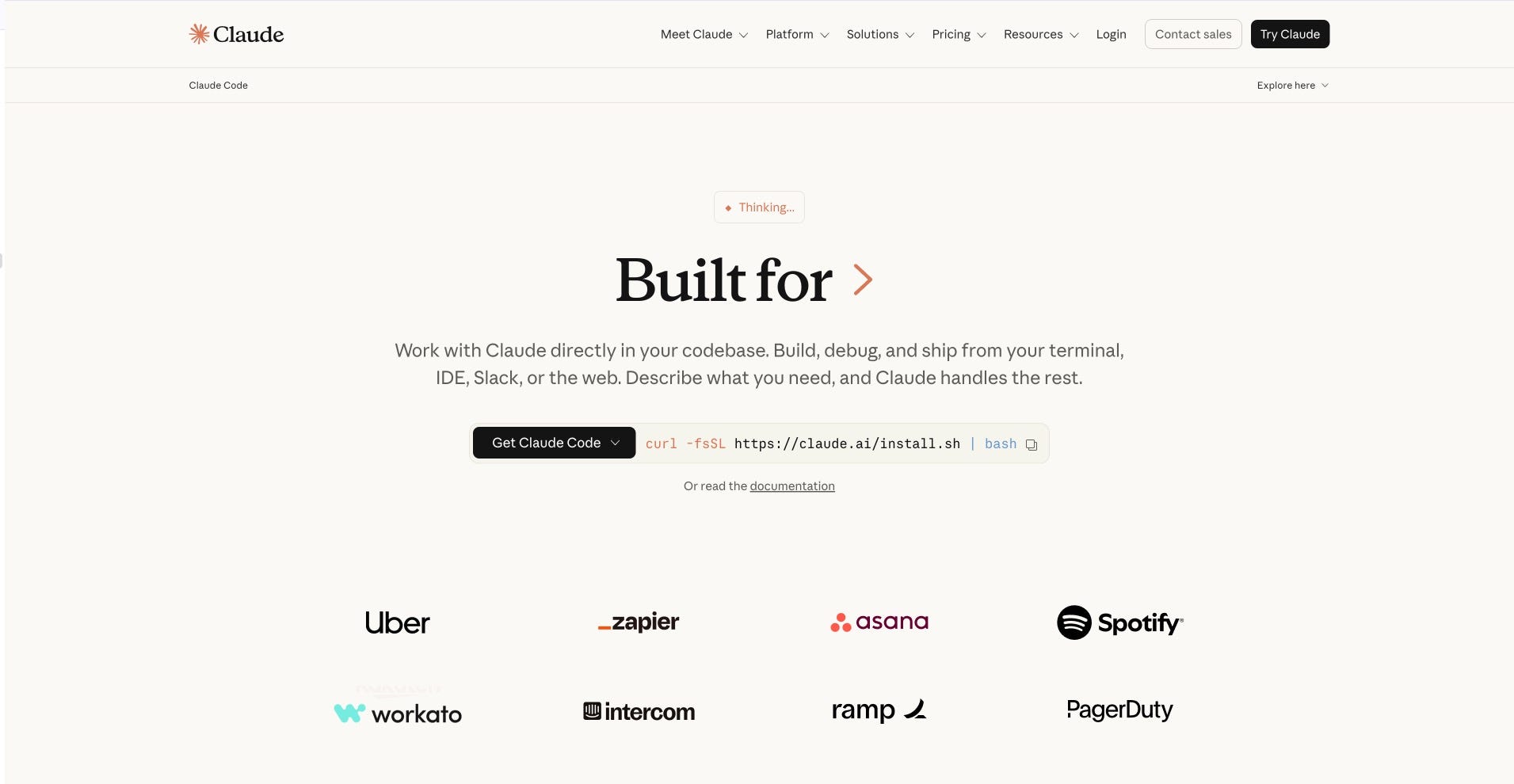
Su macOS, Linux o WSL lancia questo comando con il terminale. Se non l’hai mai usato, vai nella chat di Claude, incolla il link alla pagina ufficiale di Anthropic e poi chiedigli come usare questo comando sul tuo terminale.
curl -fsSL https://claude.ai/install.sh | bash
Su Windows PowerShell:
irm https://claude.ai/install.ps1 | iex
Su Windows CMD:
curl -fsSL https://claude.ai/install.cmd -o install.cmd && install.cmd && del install.cmd
Nel video mostro come usare Claude Code dentro Visual Studio Code perché è meno spaventoso per chi parte da zero: hai file a sinistra, chat a destra, modifiche visibili e controllo più chiaro.
Per scaricare Visual Studio Code vai a questa pagina.
Poi apri una cartella in VS Code, scarichi l’estensione di Claude Code e fai login. La prima volta che usi VS Code, scarica anche l’estensione Italian Language Pack per Visual Studio Code per usare lo strumento in lingua italiana.
Ecco il primo prompt da testare.
Ciao. Crea sul mio desktop una che cartella si chiama esperimenti-code ed è vuota.
Da qui voglio costruire un piccolo sistema di lavoro con Claude Code.
Per ora non creare e non modificare file. Dimmi solo:
- cosa vedi nella cartella;
- quali informazioni ti mancano;
- quali tre attività potresti aiutarmi a fare quando avremo aggiunto i primi documenti.
Questo prompt ti permette di comprendere l’approccio di un agente: prima osserva il contesto, poi fa un piano e solo alla fine agisce. Questo loop di attività, ossia azioni che si ripetono, permette al modello di migliorare con i feedback che riceve dall’ambiente.
Immagina un collega che è appena arrivato in azienda: si presenta al team, chiede come si usa il gestionale, inizia a creare i primi file. Tu lo correggi, gli dici cosa migliorare, con Code funziona allo stesso modo: un agente impara dai suoi errori e dai tuoi feedback.
Claude Code è gratis?
Per usare Claude Code hai bisogno di piani a pagamento Pro o Max. In alternativa puoi usare i crediti API, che ti permettono di usare una serie di funzioni di Claude fuori dalla piattaforma, per esempio se stai sviluppando delle applicazioni.
Le Api funzionano a consumo: immaginale come un professionista che chiami per specifici progetti. Ogni “chiamata”, ha un costo che aumenta in base al modello utilizzato.
Più il modello è “avanzato”, più il tuo professionista è capace e, quindi, costa. Il segreto sta nell’usare il modello giusto al momento giusto.
Per affrontare un problema complesso, spesso, non hai bisogno solo di manager: te ne basta uno, affiancato da un team capace. Con l’AI funziona allo stesso modo: il modello più avanzato è perfetto per coordinare i modelli meno costosi, che ben diretti fanno un ottimo lavoro.
I prezzi degli abbonamenti e delle API così come i limiti cambiano: controlla sempre la pagina ufficiale con il costo di Claude prima di decidere.
Il primo file importante: CLAUDE.md
Il cuore di una cartella Claude Code è il file CLAUDE.md.: pensalo come il manuale del progetto.
Quando apri una nuova sessione, Claude legge quel file per capire:
chi sei;
a cosa serve la cartella;
dove vivono le informazioni;
quali regole deve seguire;
cosa può modificare;
cosa deve chiederti prima di fare.
Il modo più semplice per crearlo è collegate a Claude Code una cartella e usare questo comando in chat:
/init
Prima però metti nella cartella 2-4 file utili.
Esempio dei documenti che mostrano:
chi sei;
cosa fa il tuo progetto;
un esempio del tuo stile;
una lista di attività;
una bozza o una trascrizione.
Poi lanci /init e lasci che Claude proponga una prima versione.
Prompt di rifinitura:
Bene. Trasforma il file CLAUDE.md in una guida breve e operativa.
Voglio che contenga:
- chi sono e cosa faccio;
- obiettivo di questa cartella;
- dove vivono note, bozze, archivio e output;
- cosa devi chiedermi prima di modificare;
- cosa non devi mai fare.
Taglia tutto ciò che sembra un manuale lungo.
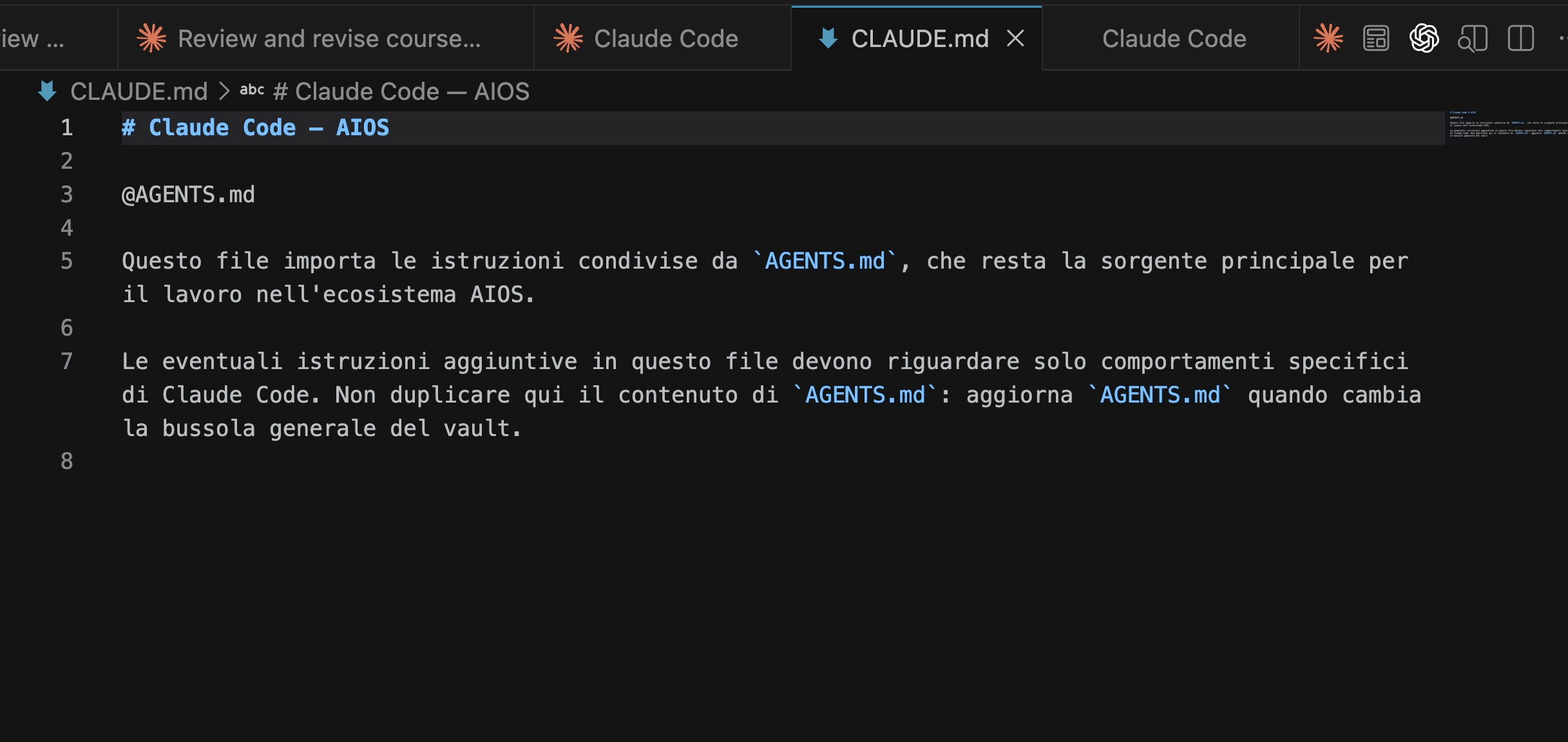
Il punto è dare a Claude una mappa: senza questo documento, ogni sessione riparte da zero. Con una mappa, il progetto inizia ad avere memoria operativa.
Per arricchire la tua mappa usando il prompt dell’intervista
Inizia in piccolo
La tentazione iniziale è aprire tutta la cartella Documenti, non farlo. Crea una cartella da zero, esempio “esperimenti-code” e inserisci i primi file:
una trascrizione;
un documento di contesto;
una bozza;
una lista di attività.
Poi chiedi:
Leggi i file presenti in questa cartella.
Dimmi:
- cosa capisci del progetto;
- quali informazioni mancano;
- quali file sono più importanti;
- quali tre attività potresti svolgere subito.
Non modificare nulla prima della mia conferma.
Valuta la risposta di Claude e inizia a familiarizzare con questo modo di lavorare: con gli agenti il segreto è lavorare molto sul contesto, quindi le cartelle e i file che condividi, oltre a dare istruzioni specifiche.
Memoria, task e output
Quando la cartella cresce, servono tre file o cartelle di base.
MEMORY.md contiene informazioni che durano nel tempo.
Esempio:
- Pubblico un video YouTube ogni mercoledì.
- La newsletter ha una sola idea centrale.
- Prima di modificare materiali pubblicati, crea una copia.
tasks.md contiene attività da completare.
Esempio:
## Attive

- [ ] Scrivere la descrizione YouTube.
- [ ] Preparare la newsletter collegata al video.
- [ ] Creare i materiali premium.
output/ è la cartella dove Claude salva i file che produce. Se come me produci molti contenuti, ha senso creare sottocartelle per bozze, contenuti pronti e quelli archiviati.
Memoria, attività e output sono tre cose diverse. Se le mischi, Claude si orienta peggio e tu perdi fiducia nel sistema. Nei paragrafi successivi troverai tre risorse gratuite per partire con il piede giusto con Claude Code.
I comandi che conviene conoscere subito
Ci sono tre comandi che fanno risparmiare molta fatica.
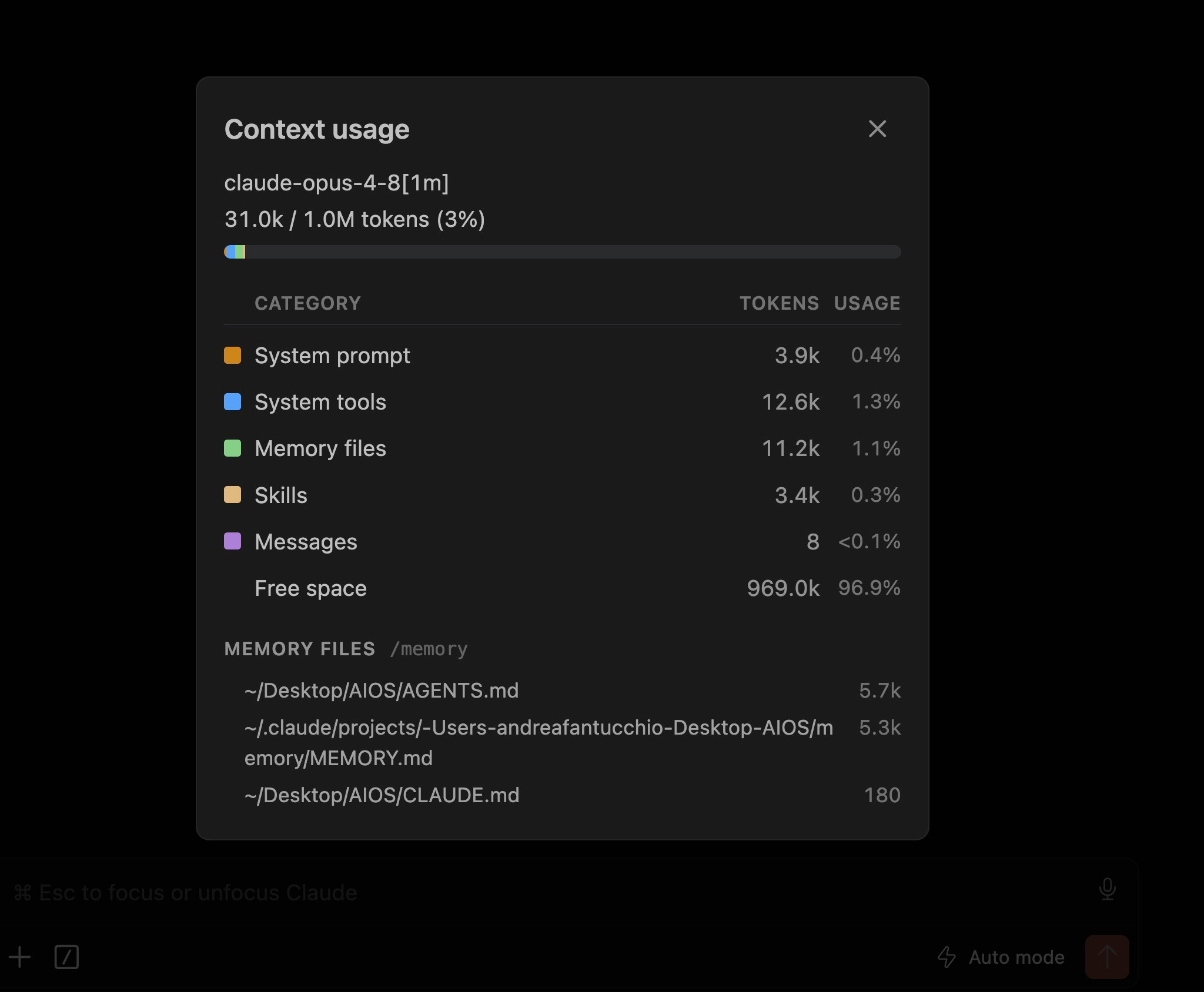
/context
Ti fa vedere quanto contesto stai usando, a quali app Claude è connesso, quanti token sono stati consumati. Il concetto di token è fondamentale: immaginali come monetine.
Ogni conversazione con l’intelligenza artificiale ha un costo: più parli, più paghi. Usare uno strumento esterno. Far leggere a Claude in automatico file come il claude.md costa.
Tenere d’occhio il contesto è fondamentale per ottenere risposte di qualità e risparmiare.
Ecco un altro comando utile
/clear
Pulisce la sessione. Utile quando hai finito un’attività, hai chiesto a Claude di salvare le informazioni utili in memoria e vuoi iniziarne un’altra senza portarti dietro rumore.
Il terzo comando utile è:
/compact
Questo va usato quando la sessione di lavoro si allunga: Claude fa un riassunto e “comprime” la finestra di contesto.
Compatta la conversazione quando il contesto si riempie. Aiuta a tenere il filo nelle sessioni lunghe, anche se la qualità resta legata a quanto è chiaro il progetto.
Per chi non programma, questi comandi sono più importanti di quanto sembri: la qualità di un agente dipende dal contesto gli f”ai tenere in testa”.
Plan Mode: prima il piano, poi l’azione
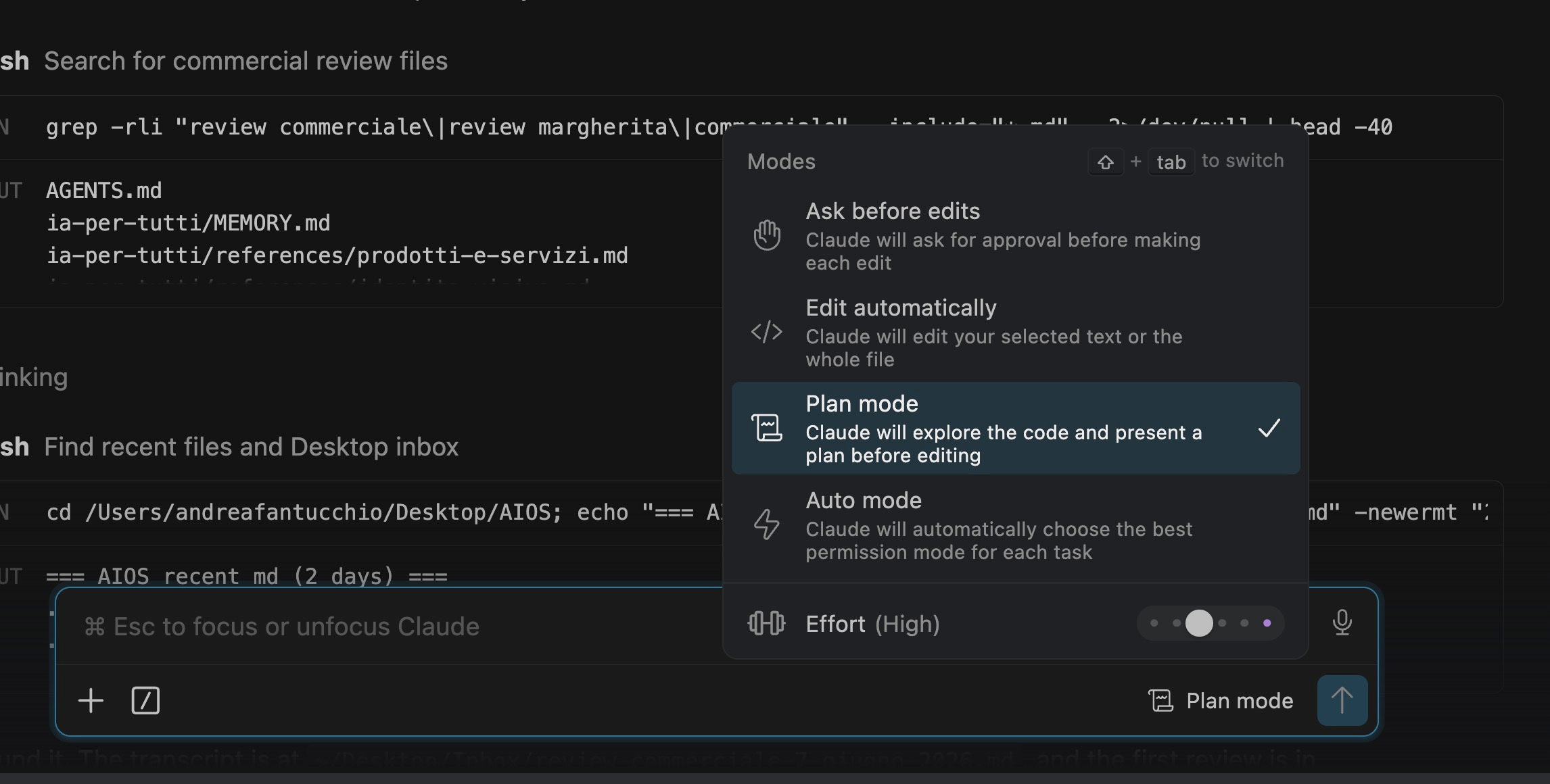
Una delle funzioni più utili di Claude Code è il Plan Mode.
In pratica: prima di toccare i file, Claude legge, ragiona e propone un piano. Pianificare un’attività complessa riduce le allucinazioni e aumenta la qualità della risposta.
Pensa al compito più difficile che hai affrontato: per me potrebbe essere riparare il sifone del lavandino.
Vedrei numerosi tutorial su YouTube, prima di iniziare a svuotare ghiere in plastica e armeggiare con i tubi. Questo, in genere, riduce il rischio di allagare casa.
I modelli, per evitare errori, si muovono allo stesso modo: pianificano e solo poi agiscono.
Prompt di esempio:
Nella cartella note-disordinate ci sono appunti con date diverse e argomenti misti.
Voglio rimetterli in ordine:
- rinominali con il formato AAAA-MM-GG all’inizio del nome;
- ricava la data dal contenuto quando possibile;
- raggruppali per argomento in sottocartelle;
- se la data è dubbia, segnalalo.
Prima fammi vedere il piano.
Non toccare niente finché non lo approvo.
Skills: trasformare un prompt in competenza
Una skill è una competenza riutilizzabile: la insegni una volta e l’AI la ricorda per sempre.
Se ogni settimana chiedi a Claude di preparare titoli YouTube, brief, descrizioni, report, scalette o revisioni, non ha senso rispiegare ogni volta il metodo.
Crei una skill.
Prompt:
Crea una skill che si chiama titoli-youtube.
Quando le do l’argomento di un video, deve propormi 5 titoli alternativi diversi tra loro per angolo, ognuno entro 60 caratteri, più un testo breve per la copertina.
Niente clickbait gonfiato.
Scrivimi il file SKILL.md con il frontmatter name e description.
Una skill può essere usata in un progetto specifico, per esempio quando Claude Code è collegato a una specifica cartella.
Se, invece, inserisci la competenza nella cartella globale delle skill, ti segue ovunque.
Anche in questo caso chiedi all’AI di guidarti:
Claude, ora voglio che la skill titoli-youtube si attivi solo nel progetto [nome-progetto]. Dimmi come procedere passo passo e spiegami cosa stai facendo.
Così smetti di avere prompt lunghi sparsi nelle note e inizi a costruire competenze ordinate.
Hook: quando il sistema reagisce da solo
La skill la lanci tu, un hook parte quando succede qualcosa. Immaginalo come un sistema anti-incendio: quando c’è una fuoriuscita di fumo sospetta, i getti d’acqua s’attivano.
Combinare skill e hook permette di avere grande controllo sugli agenti:
L’hook parte quando succede qualcosa: per esempio ogni volta che Claude modifica una skill, il sistema la copia in una cartella di backup.
L’idea è semplice: invece di ricordarti una procedura, la colleghi a un evento.
Esempi utili:
dopo una modifica, crea una copia di backup;
dopo la creazione di un file, aggiorna un indice;
dopo una modifica a una skill, sincronizzala in una cartella globale.
MCP: collegare Claude Code ai tuoi strumenti
MCP significa Model Context Protocol: è il modo con cui Claude Code può collegarsi a strumenti esterni come Gmail, Calendar, Drive, Sheets e database.
Nel video Claude crea dei caroselli social con Gamma.app, un’applicazione per la grafica, senza che io debba aprire l’app.
Con l’MCP, insomma, Claude può essere gli strumenti per me e farlo in automatico.
Claude, il primo post nella mia cartella knowledge/contenuti e crea un carosello LinkedIn in stile IA per tutti con Gamma.app
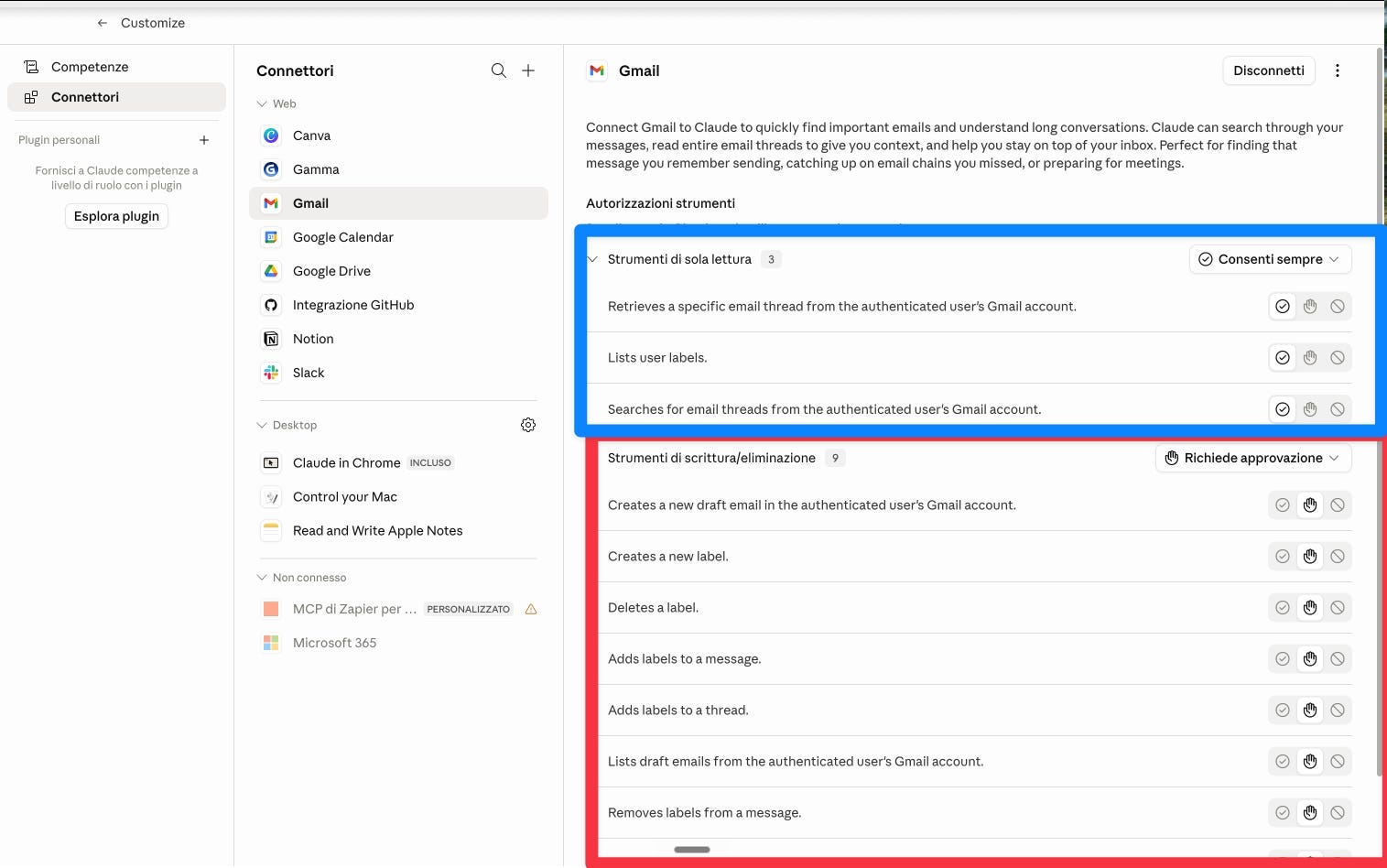
Quando colleghi strumenti aziendali, parti dai permessi minimi. Puoi concedere permessi di lettura e permessi di scrittura: con i primi Claude Code recupera informazioni, con i secondi crea, modifica o cancella file.
Puoi usare i connettori ufficiali di Claude cliccando su “Personalizza” e poi “Connettori” dall’app o dalla chat browser di Claude. Gli MCP sono collegati al tuo account infatti, quando accedere su Visual Studio Code con l’estensione di Claude, gli MCP saranno già sincronizzati.
Sub-agenti: delegare in parallelo
Claude Code può usare sub-agenti: assistenti specializzati che lavorano su pezzi diversi dello stesso compito.
Esempio semplice:
Ti incollo la bozza di apertura della mia prossima newsletter.
Lanciala a tre sub-agenti in parallelo:
- il primo controlla la chiarezza;
- il secondo cerca frasi da AI e inglesismi inutili;
- il terzo guarda struttura e chiusura.
Ognuno mi dà al massimo tre rilievi.
Poi tu raccogli tutto e dammi una sola lista di correzioni in ordine di priorità.
Bozza: [INCOLLA TESTO]
Dividere compiti complessi fra più intelligenze artificiali specialistiche aumenta la qualità delle risposte, riduce la confusione e preserva la finestra di contesto. Ogni assistente, infatti, lavora nella sua finestra invisibile e solo il risultato del lavoro finisce nella finestra principale di Claude Code.
Automazioni che girano anche quando non sei al computer
Cowork può programmare attività, ma è necessario avere il computer acceso.
Con Claude Code puoi costruire sistemi più robusti: script, cron, GitHub Actions, server, MCP e invii automatici. Significa che le automazioni partiranno in uno specifico momento o quando accade un eventi anche se il tuo computer è spento.
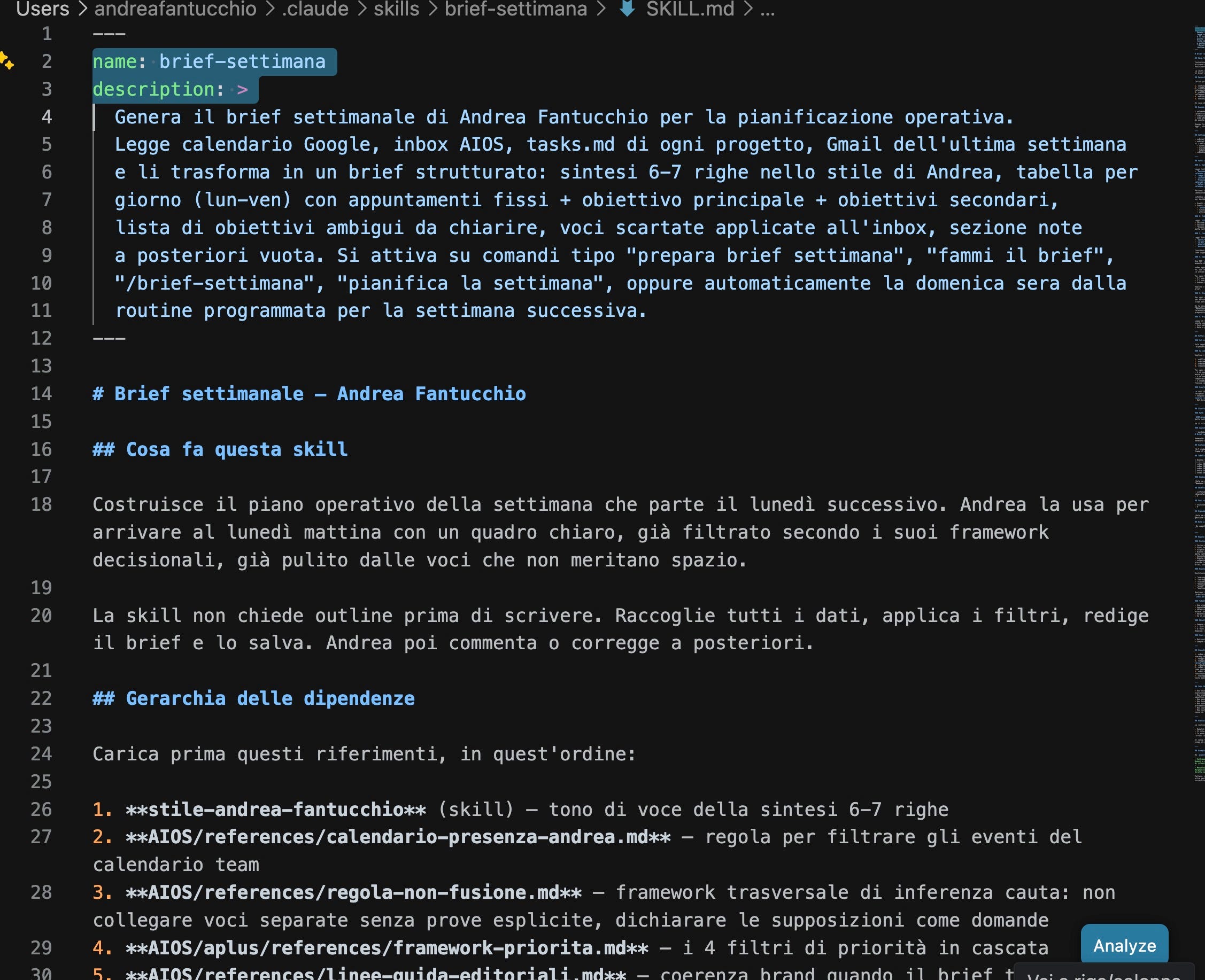
Nel mio caso ho un brief settimanale che parte la domenica sera: legge calendario, email, task e note del vault, prepara un documento e me lo invia su Telegram.
Il principio è questo: se un’attività ha fonti chiare, una frequenza e un formato definito, può diventare una procedura. Prima la fai a mano, poi la trasformi in una skill, infine l’automatizzi.
Sette passi per partire
Se vuoi provare Claude Code inizia con questi sette passi:
Guarda il corso gratuito su Claude Code una prima volta con il computer di fianco
Ferma il video e replica ogni passo sul tuo pc
Sostituisci gli esempi con casi reali del tuo lavoro
Quando hai terminato il ciclo di test, scegli un progetto in cui usare Claude Code
Tieni un diario quotidiano dell’esperienza. Segna cosa funziona e cosa no e chiedi a Claude di supportarti. O, se sei nella community del nostro Avamposto dei Pionieri, condividi i casi d’uso nel forum.
Trasforma le attività ripetitive in skill
Commenta questa newsletter con l’esito del progetto
Tre risorse gratis da scaricare
Per partire ti lascio tre risorse.
1. Prompt primi passi Claude Code
Una raccolta di prompt per primo avvio, /init, struttura cartelle, controllo contesto e riordino sicuro.
2. Template CLAUDE.md base
Un modello pronto per creare il file di istruzioni della tua cartella.
3. Checklist prima cartella
Una checklist per scegliere cartella, file, permessi e primi output senza partire da un caos ingestibile.
Sei risorse avanzate
Fin qui hai tutto per iniziare: guida, prompt, struttura minima e primo metodo.
Se vuoi costruire un sistema più solido, nella parte premium trovi:
una skill che crea o migliora il tuo
CLAUDE.md;una skill per fare triage sicuro di una cartella disordinata;
una skill per generare un brief settimanale da calendario, email, task e note;
una checklist MCP per collegare strumenti senza concedere permessi a caso;
un esempio di hook per il backup automatico delle skill;
un kit secondo cervello per Claude Code, con cartelle, memoria, task e setup guidato.
Per accedere a questi contenuti e a decine di risorse e guide complete, iscriviti alla versione a pagamento della newsletter: puoi iniziare con appena 8 euro al mese.
Se, invece, vuoi restare nella versione gratuita: lascia un cuore se hai trovato la newsletter utile e condividila con persone interessate. Grazie :)
Se fai un passo avanti, ci vediamo al di là del paywall.
Altrimenti, alla prossima pubblicazione.
Andrea